Debu di keyboard, sidik jari pada layar, dan serpihan di port sering terlihat sepele. Namun, cairan berlebih, kain kasar, atau tekanan terlalu kuat dapat membuat masalah kecil berubah menjadi kerusakan mahal.
Cara Membersihkan Barang Elektronik yang benar dimulai sebelum kain menyentuh perangkat. Anda perlu mematikan daya, memilih bahan yang sesuai, dan menjauhkan cairan dari celah kecil. Panduan pabrikan tetap menjadi rujukan utama, terutama untuk layar berlapis dan perangkat tahan air.
Siapkan Alat dan Perangkat Sebelum Membersihkan Elektronik
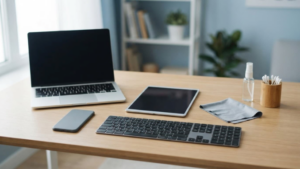
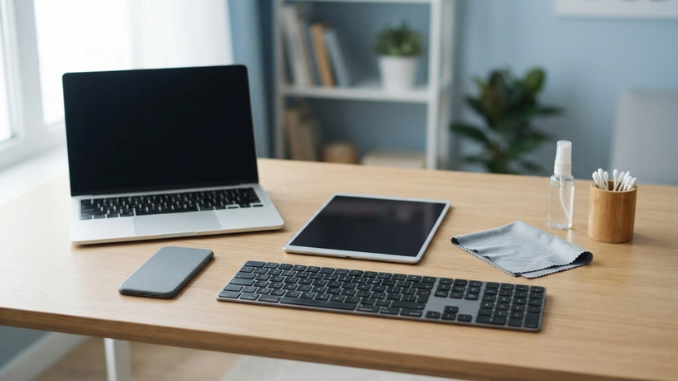
Siapkan kain mikrofiber bersih, cotton bud, air suling bila diperlukan, cairan pembersih layar yang sesuai, dan compressed air. Kain mikrofiber mengangkat debu tanpa meninggalkan serat. Cotton bud membantu membersihkan tepi luar celah, sedangkan compressed air mengusir remah dari keyboard.
Sebelum mulai, matikan perangkat dan cabut kabel daya. Lepaskan casing ponsel, aksesori, baterai yang dapat dilepas, atau kabel periferal. Tunggu beberapa detik agar arus sisa berkurang.
Jika perangkat sangat kotor, gunakan sarung tangan sekali pakai. Bersihkan debu dan serpihan yang terlihat sebelum memakai cairan disinfektan. Setelah itu, periksa manual perangkat untuk mengetahui material layar, casing, dan batasan cairan pembersihnya.
Bahan yang aman dan yang perlu dijauhi
Kain mikrofiber adalah pilihan paling aman untuk banyak permukaan. Untuk permukaan keras dan tidak berpori, beberapa panduan resmi mengizinkan isopropil alkohol 70%. Apple, misalnya, mengizinkan tisu isopropil alkohol 70% pada display, keyboard, dan permukaan luar produk tertentu.
Namun, jangan samakan semua perangkat. Lapisan oleofobik, anti-silau, kulit, kain, dan material khusus bisa lebih sensitif. Selalu tuangkan cairan ke kain, bukan menyemprotkannya langsung ke perangkat.
Hindari pemutih, bahan abrasif, tisu kasar, aerosol pembersih rumah tangga, dan cairan yang tidak direkomendasikan pabrikan. Kain harus lembap, bukan basah atau menetes.
Memakai compressed air dengan benar
Gunakan compressed air untuk celah luar keyboard dan area ventilasi. Pegang kaleng tetap tegak, jangan dikocok, lalu arahkan dari jarak sekitar 25 sampai 30 cm.
Semprot dalam semburan pendek. Balikkan keyboard secara hati-hati agar remah jatuh keluar, bukan masuk lebih dalam. Jangan memasukkan ujung nozzle ke port, lubang speaker, atau ventilasi.
Cara Membersihkan Barang Elektronik Tanpa Merusak Komponennya
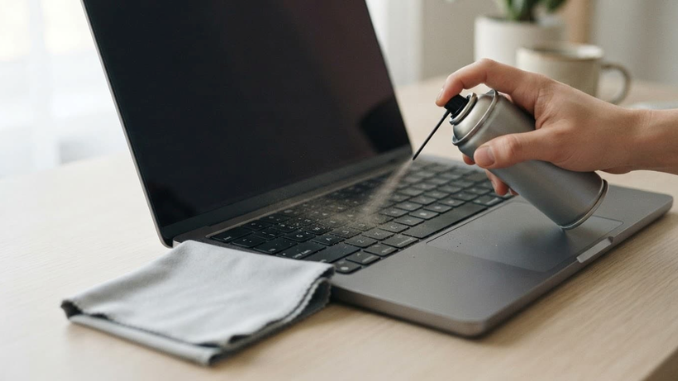
Urutan yang rapi membantu mencegah cairan masuk ke bagian yang salah. Mulailah dari area paling kering dan paling mudah dijangkau, lalu lanjutkan ke noda atau celah yang membutuhkan perhatian lebih.
- Matikan perangkat, cabut daya, dan lepaskan aksesori.
- Singkirkan debu kering dengan kain mikrofiber atau compressed air.
- Lembapkan sudut kain mikrofiber dengan cairan yang sesuai.
- Usap permukaan dengan tekanan ringan dan gerakan teratur.
- Bersihkan tepi luar celah memakai cotton bud yang hampir kering.
- Diamkan perangkat sampai seluruh permukaannya kering sebelum dipakai lagi.
Untuk perangkat dengan banyak bagian, kerjakan layar, casing luar, tombol, lalu celah periferal. Jangan buru-buru membersihkan bagian dalam hanya karena ada debu di ventilasi.
Cairan yang aman untuk casing belum tentu aman untuk layar. Perlakukan layar sebagai permukaan terpisah dan ikuti petunjuk model perangkat Anda.
Membersihkan layar tanpa menekan panel
Bersihkan layar ponsel, tablet, laptop, atau monitor dengan kain mikrofiber kering terlebih dahulu. Jika sidik jari masih tertinggal, gunakan cairan yang diizinkan pabrikan pada kain.
Usap dari atas ke bawah atau dalam satu arah. Jangan menggosok noda membandel dengan tekanan kuat karena panel layar dapat tertekan atau lapisan pelindungnya terkikis.
Dell menyarankan kain mikrofiber dengan air untuk layar dan melarang pembersih kaca komersial pada layar. Jangan menyemprotkan cairan langsung, membasahi tepi layar, atau merendam perangkat.
Keyboard, mouse, dan celah periferal
Cabut keyboard atau mouse terlebih dahulu. Balikkan keyboard perlahan, ketuk ringan bagian bawahnya, lalu pakai compressed air dalam semburan singkat. Microsoft juga menyarankan langkah tersebut untuk mengeluarkan serpihan dari sela tombol.
Untuk keycap atau casing mouse, gunakan mikrofiber yang sedikit lembap. Cotton bud yang hampir kering boleh dipakai pada tepi tombol, tetapi jangan sampai cairan merembes ke sela tombol, sensor mouse, port USB, atau sambungan kabel.
Rawat Casing, Port, dan Ventilasi Komputer
Casing komputer biasanya lebih tahan dibanding layar, tetapi tetap perlu disentuh dengan lembut. Lap bagian luar memakai mikrofiber sedikit lembap, kemudian keringkan dengan sisi kain yang bersih.
Ventilasi yang tertutup debu dapat menghambat aliran udara dan membuat komputer lebih cepat panas. Arahkan compressed air agar debu keluar dari ventilasi, bukan terdorong masuk. Jangan memakai vacuum atau blower rumah tangga karena beberapa panduan Dell memperingatkan risiko listrik statis.
Port tidak perlu dikorek
Bersihkan bagian luar port pengisian daya, USB, HDMI, atau jack audio dengan kain kering. Jangan memasukkan cotton bud basah, benda logam, tusuk gigi, atau nozzle terlalu dalam.
Kotoran yang menempel di dalam port memang mengganggu, tetapi tindakan agresif bisa merusak pin konektor. Bawa perangkat ke teknisi jika port longgar, terlihat berkarat, atau tidak lagi mengisi daya dengan normal.
Saat ventilasi dan bagian dalam sangat kotor
Filter debu yang memang dirancang untuk dilepas dapat dibersihkan sesuai petunjuk produk. Namun, casing desktop dan laptop tidak selalu aman dibuka sendiri.
Berhenti dan minta bantuan teknisi bila Anda menemukan debu tebal pada kipas, cairan tumpah, bau terbakar, atau perangkat sering mati karena panas. Jangan menyalakan komputer ketika masih terlihat ada kelembapan.
Sesuaikan Pembersihan dengan Jenis Perangkat
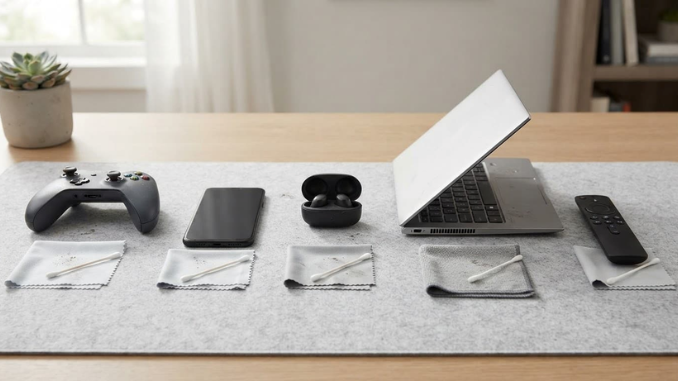
Setiap perangkat memiliki bahan, lubang, dan tingkat perlindungan berbeda. Karena itu, Cara Membersihkan Barang Elektronik tidak boleh mengandalkan satu cairan untuk semua benda di meja Anda.
Ponsel punya kamera dan speaker kecil. Laptop memiliki engsel serta ventilasi. Earbuds mengandalkan jaring speaker yang mudah tersumbat. Perangkat tahan air juga bukan berarti aman disemprot atau direndam.
Ponsel, tablet, dan earphone perlu sentuhan ringan
Pada ponsel dan tablet, fokuskan perhatian pada layar, lensa kamera, speaker, mikrofon, dan port pengisian daya. Bersihkan kotoran di sekitar port dari bagian luar saja. Jangan memakai jarum, klip kertas, atau cairan di area tersebut.
Earbuds perlu lebih hati-hati. Usap casing dan bagian luar earphone dengan kain kering. Gunakan cotton bud hampir kering di sekitar mesh speaker, tanpa menekan atau mendorong kotoran telinga masuk ke dalam.
Apple mengingatkan agar kelembapan tidak masuk ke bukaan iPhone dan perangkat tidak direndam dalam bahan pembersih. Peringatan ini juga masuk akal untuk perangkat lain yang memiliki port terbuka.
Laptop, desktop, dan konsol gim
Pada laptop, periksa layar, keyboard, engsel, port, dan ventilasi. Bersihkan bagian luarnya secara rutin, sementara pembersihan internal sebaiknya diserahkan kepada teknisi bila Anda belum terbiasa membongkar perangkat.
Desktop memerlukan perhatian pada filter debu, kipas, casing, dan periferal. Konsol gim, remote, serta pengontrol dapat dilap dengan mikrofiber yang hampir kering. Lepaskan baterai remote jika petunjuk produknya mengizinkan, terutama sebelum membersihkan area kontak baterai.
Jangan menyemprot konsol, adaptor, remote, atau stopkontak. Cairan selalu harus berhenti di kain, bukan mengalir menuju tombol dan sambungan.
Bedakan Pembersihan Rutin dan Disinfeksi
Debu dan sidik jari cukup ditangani dengan kain mikrofiber kering atau sedikit lembap. Pembersihan rutin seperti ini bisa dilakukan saat permukaan mulai terlihat kusam atau keyboard terasa berdebu.
Disinfeksi punya tujuan berbeda. Anda perlu memakai bahan yang kompatibel dengan perangkat dan mengikuti waktu kontak pada label produk. Jangan menganggap alkohol 99% selalu lebih baik, karena konsentrasi dan kecocokan material berbeda-beda.
Untuk beberapa permukaan keras, Apple mengizinkan tisu isopropil alkohol 70% atau etil alkohol 75%. Namun, panduan itu tidak berlaku otomatis untuk lapisan kain, kulit, atau semua model perangkat. Setelah disinfeksi, biarkan permukaan mengering sepenuhnya.
Kesalahan yang Bisa Merusak Elektronik
Kesalahan paling umum adalah menyemprot cairan langsung ke layar atau keyboard. Cairan dapat mengalir melewati tepi panel, masuk ke tombol, lalu mencapai komponen internal.
Hindari kebiasaan berikut:
- Membersihkan perangkat saat masih menyala, terhubung ke listrik, atau sedang diisi daya.
- Memakai kain kasar, spons abrasif, pemutih, atau pembersih rumah tangga tanpa petunjuk kompatibilitas.
- Menuangkan alkohol terlalu banyak hingga kain menetes.
- Menekan layar terlalu keras untuk menghilangkan noda.
- Meniup compressed air terlalu dekat atau memasukkan nozzle ke dalam port.
- Menyalakan perangkat sebelum seluruh permukaan dan celah benar-benar kering.
Jika perangkat mendadak panas, layar berkedip, muncul bau aneh, atau terkena tumpahan cairan, cabut daya bila aman dilakukan. Jangan langsung menyalakannya untuk mengecek kondisi. Diamkan perangkat dan hubungi teknisi, terutama bila cairan sudah masuk ke keyboard, port, atau ventilasi.