Desktop penuh, folder Unduhan sulit dicari, dan nama file seperti Dokumen1.pdf sering membuat pekerjaan sederhana terasa melelahkan. Banyaknya salinan dokumen juga bisa menghabiskan ruang penyimpanan tanpa disadari.
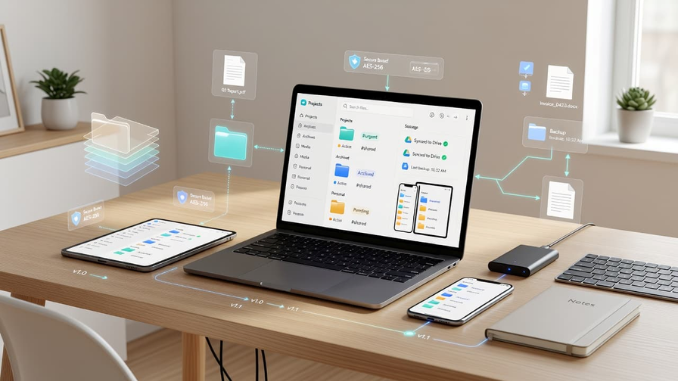
Cara Mengelola File Digital agar Tidak Berantakan bukan berarti semua folder harus terlihat sempurna. Tujuannya adalah membuat file mudah ditemukan, aman, dan tidak memenuhi penyimpanan. Mulailah dari lokasi yang paling kacau, lalu bangun kebiasaan kecil untuk merawatnya.
Cara Mengelola File Digital agar Tidak Berantakan dengan Langkah Sederhana
Mulailah dengan Desktop dan folder Downloads atau Unduhan. Keduanya sering menjadi tempat singgah semua file baru, tetapi jarang dibersihkan. Jadikan Desktop sebagai area sementara, bukan tempat menyimpan dokumen penting secara permanen.
Sebelum memindahkan file satu per satu, buat tiga atau empat folder utama. Contohnya:
- Kerja
- Pribadi
- Proyek
- Arsip
Pilih nama berdasarkan aktivitas yang memang Anda lakukan. Terlalu banyak kategori pada tingkat paling atas akan membuat Anda kembali bingung saat menyimpan file.
Setelah itu, pindahkan file berdasarkan tujuan. Dokumen pekerjaan dapat mengikuti alur Kerja > Nama Proyek > Aktif, kemudian dipindahkan ke Selesai saat pekerjaan berakhir. File lama yang masih dibutuhkan bisa masuk ke Arsip.
Batasi kedalaman folder. Jika Anda harus membuka lebih dari empat atau lima tingkat untuk menemukan satu dokumen, strukturnya mungkin terlalu rumit. Buat folder yang cukup rinci untuk membantu pencarian, tetapi tetap mudah dipahami beberapa bulan kemudian.
Satu rumah utama juga membantu. Simpan file kerja di satu folder induk, seperti Dokumen > Kerja atau D:\Data\Kerja, bukan tersebar di Desktop, Downloads, Google Drive, dan folder lain.
Pisahkan File Aktif, Selesai, dan Tidak Lagi Diperlukan
Setiap file sebaiknya mendapat satu dari tiga keputusan: tetap digunakan, diarsipkan, atau dihapus. File aktif adalah dokumen yang masih dikerjakan dan perlu ditemukan dengan cepat. File selesai bisa dipindahkan ke folder arsip untuk referensi.
Periksa file sementara, hasil unduhan, screenshot, dokumen kedaluwarsa, serta salinan yang tidak lagi dibutuhkan. Untuk dokumen dengan banyak versi, simpan versi terbaru saja, kecuali riwayat revisi diperlukan untuk pekerjaan atau audit.
Sebelum menghapus, buka file dan pastikan isinya memang tidak penting. Setelah yakin, kosongkan Recycle Bin atau Trash agar ruang penyimpanan benar-benar kembali tersedia. Jangan menghapus hanya berdasarkan nama file jika Anda belum memahami isinya.
Gunakan Nama File yang Langsung Menjelaskan Isinya
Nama seperti Dokumen1.pdf atau Final_Final2.docx tidak memberi petunjuk yang cukup. Beberapa minggu kemudian, Anda mungkin harus membuka banyak file untuk menemukan dokumen yang benar.
Gunakan pola yang konsisten, misalnya:
YYYY-MM-DD_NamaProyek_JenisDokumen_Versi
Contohnya, 2026-08-15_LaporanPenjualan_Draft_v02.docx. Format tahun-bulan-tanggal membantu file tersusun secara kronologis ketika diurutkan berdasarkan nama.
Gunakan kata yang jelas, hindari simbol yang tidak perlu, dan pilih satu gaya untuk semua dokumen. Karakter seperti * < | ? / & $ # dapat menimbulkan masalah pada sistem atau saat file dipindahkan. Nama yang rapi juga memudahkan orang lain memahami isi file ketika Anda membagikan atau mencadangkannya.
Bangun Struktur Folder yang Mudah Dipakai Setiap Hari
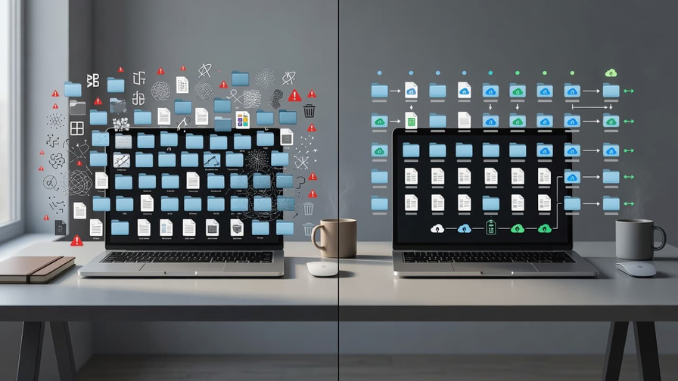
Struktur folder yang baik harus tetap masuk akal saat pekerjaan bertambah. Buat folder utama berdasarkan fungsi, lalu gunakan subfolder berdasarkan proyek, tahun, atau jenis dokumen.
Pekerja kantoran dapat memakai susunan seperti Kerja > Nama Klien > 2026 > Laporan. Pelajar bisa menggunakan Kuliah > Nama Mata Kuliah > Tugas dan Materi. Pengguna umum mungkin cukup memakai Pribadi > Keuangan, Dokumen Resmi, dan Foto.
Folder Arsip atau _Archive berguna untuk menjaga folder aktif tetap ringkas. Tanda garis bawah dapat membuat folder tersebut berada di bagian atas daftar, sehingga mudah ditemukan. Namun, gunakan cara ini hanya jika konsisten di seluruh sistem.
Dokumen penting, seperti akta, ijazah, kontrak, dan laporan pajak, sebaiknya memiliki folder khusus dengan nama yang jelas. Hindari menyimpannya langsung di Desktop atau Downloads. Kedua lokasi itu cepat dipenuhi file baru dan lebih mudah terlewat saat proses pencadangan.
Jangan membuat folder baru hanya karena satu file terasa sulit dikategorikan. Kategori besar lebih mudah dirawat daripada puluhan folder kecil. Jika Anda sering mencari file berdasarkan proyek, pakai nama proyek sebagai subfolder. Jika pencarian biasanya berdasarkan waktu, gunakan tahun atau bulan.
Buat Folder Masuk agar File Baru Tidak Langsung Menyebar
Buat folder Inbox atau 00_Sortir sebagai tempat sementara untuk lampiran email, hasil unduhan, dan file baru. Folder ini menjadi satu titik masuk, sehingga file tidak menyebar ke banyak lokasi.
Atur jadwal untuk memeriksanya. Setelah pekerjaan selesai, pindahkan file ke folder tujuan, arsipkan jika hanya menjadi referensi, atau hapus jika tidak diperlukan. Jangan biarkan Inbox berubah menjadi gudang baru.
Pengaturan browser juga dapat dibuat agar selalu menanyakan lokasi penyimpanan saat mengunduh file. Dengan begitu, Anda bisa langsung memilih folder yang tepat untuk dokumen tertentu.
Pakai Pencarian dan Label untuk Menemukan File Lebih Cepat
File Explorer di Windows dan Finder di Mac dapat mencari file berdasarkan nama, jenis, tanggal, atau ukuran. Gunakan kata yang paling khas dalam nama file, bukan istilah umum seperti laporan saja.
Windows menyediakan Storage Sense dan Clean-up recommendations untuk membantu menemukan file sementara atau data yang memakan ruang. Pada Mac, buka Apple menu, pilih System Settings, General, lalu Storage untuk memeriksa penggunaan penyimpanan.
Google Drive juga menyediakan label, warna, dan bintang jika fitur tersebut tersedia pada akun Anda. Alat ini membantu menandai dokumen penting, tetapi tidak menggantikan nama file dan folder yang teratur. Pencarian akan lebih akurat jika setiap file memiliki nama yang informatif.
Kurangi Beban Penyimpanan dengan Pembersihan dan Arsip Berkala
Setelah struktur folder terbentuk, periksa bagian yang biasanya menyimpan file besar. Folder video, foto, Downloads, dan dokumen lama sering memakai ruang paling banyak. Urutkan isi folder berdasarkan ukuran agar file besar terlihat lebih cepat.
Cari juga salinan dengan nama seperti copy, salinan, atau angka tambahan. Pastikan isinya benar-benar sama sebelum menghapus salah satunya. Dua file dengan nama mirip bisa memiliki perubahan yang berbeda, jadi jangan mengandalkan nama saja.
Aplikasi yang tidak digunakan dapat dihapus melalui pengaturan sistem. File sementara dan screenshot yang hanya dipakai untuk mengirim pesan juga bisa dibersihkan setelah tidak diperlukan. Windows menyediakan Storage Sense, sedangkan macOS memiliki pemeriksaan penyimpanan di pengaturan sistem.
Perbedaan antara menghapus dan mengarsipkan perlu dipahami. Penghapusan cocok untuk file yang tidak lagi memiliki nilai. Arsip lebih tepat untuk dokumen selesai yang mungkin dibutuhkan nanti. Anda dapat menyimpan arsip di Google Drive, Dropbox, OneDrive, atau hard disk eksternal.
Jangan menghapus file sistem, folder aplikasi, atau dokumen kerja yang belum memiliki salinan cadangan. Ruang kosong tidak sebanding dengan risiko kehilangan data penting.
Sebelum membersihkan, pastikan file penting sudah memiliki salinan yang bisa dibuka. Cloud storage membantu mengurangi beban laptop, tetapi pemindahan file harus dilakukan dengan sengaja. Jangan menganggap file yang sudah tersinkron otomatis selalu aman dari penghapusan atau kerusakan.
Jadwalkan Rutinitas 15 Menit Agar Kekacauan Tidak Kembali
Sisihkan 15 sampai 20 menit pada akhir minggu atau awal bulan. Pemeriksaan singkat lebih mudah dilakukan daripada menunggu sampai ribuan file menumpuk.
Gunakan urutan sederhana:
- Periksa Desktop dan Downloads.
- Hapus file sementara yang tidak diperlukan.
- Pindahkan dokumen aktif ke folder tujuan.
- Arsipkan proyek yang sudah selesai.
- Kosongkan Recycle Bin atau Trash.
- Tinjau beberapa file terbesar.
Jika pekerjaan Anda menghasilkan banyak dokumen setiap hari, lakukan pemeriksaan singkat setiap minggu. Pembersihan lebih menyeluruh dapat dilakukan setiap satu atau dua bulan. Konsistensi lebih berguna daripada satu sesi besar yang hanya dilakukan setahun sekali.
Amankan File Digital dengan Cadangan dan Aturan Akses
File yang rapi tetap bisa hilang karena laptop rusak, salah menghapus, malware, atau perangkat dicuri. Karena itu, penataan file perlu diikuti sistem cadangan yang jelas.
Simpan data penting di setidaknya dua lokasi. Contohnya, gunakan penyimpanan utama di laptop, lalu buat salinan di cloud storage atau hard disk eksternal. Dokumen keluarga, kontrak, foto penting, dan arsip pekerjaan tidak sebaiknya hanya berada di satu perangkat.
Atur sinkronisasi untuk folder yang benar-benar penting. Sinkronkan seluruh Desktop dan Downloads tanpa seleksi dapat membuat file sementara ikut tersimpan dan memenuhi kuota. Periksa juga apakah cadangan bisa dipulihkan dengan membuka beberapa file secara berkala.
Keamanan akses juga perlu diperhatikan. Gunakan kata sandi yang kuat pada akun penyimpanan, aktifkan autentikasi dua faktor, dan batasi akses folder bersama